
ユーザーインターフェース
ナビゲーションバー
再生モードで、ページの左下隅にマウスを移動すると、ナビゲーションバーが表示されます。 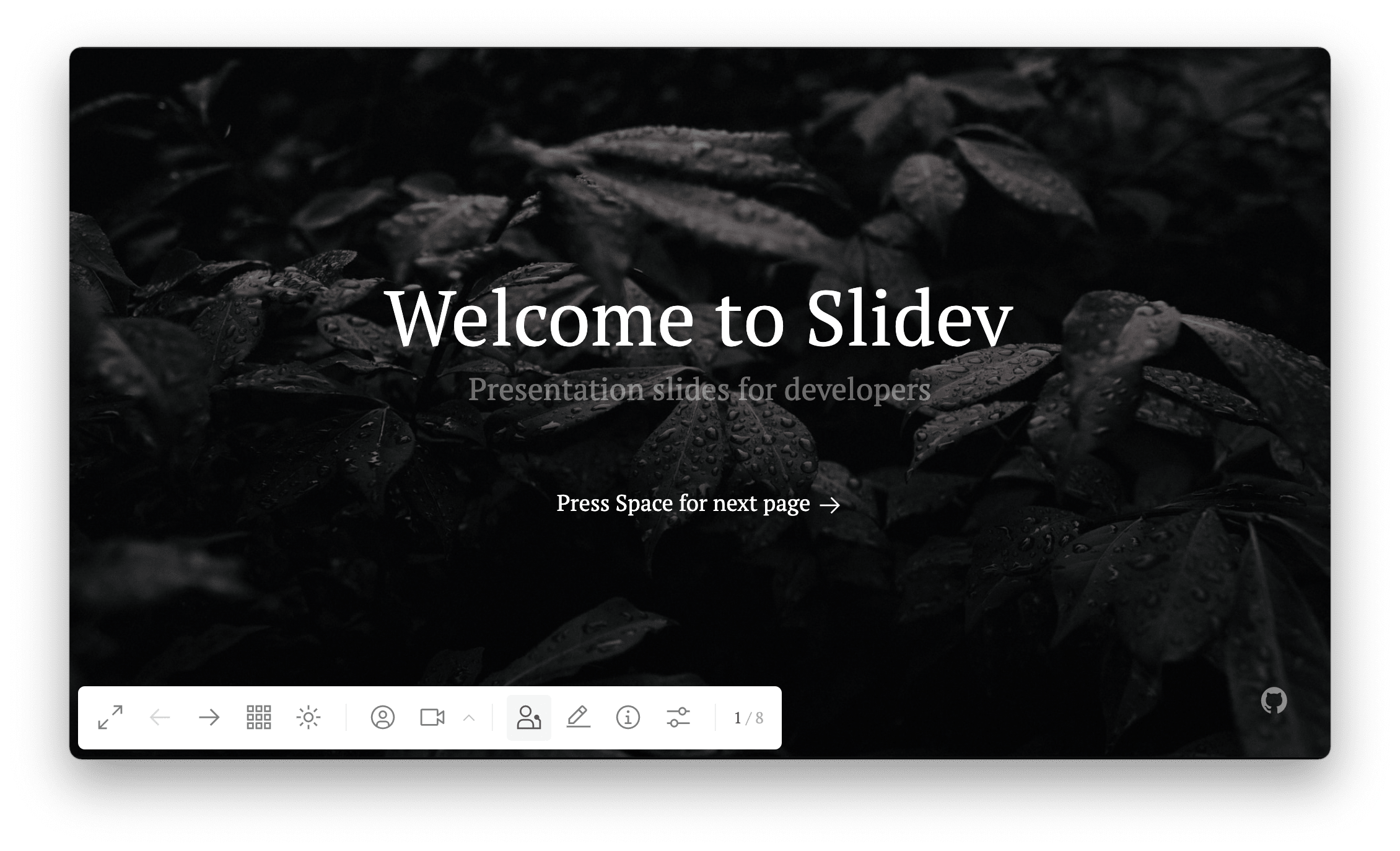
✨ グローバルレイヤー を使用してナビゲーションバーを拡張できます。
ナビゲーション操作
| キーボードショートカット | ナビゲーションバーのボタン | 説明 |
|---|---|---|
| f | 全画面表示の切り替え | |
| right / space | 次のアニメーションまたはスライド | |
| left | 前のアニメーションまたはスライド | |
| up | - | 前のスライド |
| down | - | 次のスライド |
| o | クイックオーバービュー の切り替え | |
| d | ダークモードの切り替え | |
| - | カメラビュー の切り替え | |
| - | ✨ 録画 を開始 | |
| - | プレゼンターモード に入る | |
| - | ✨ 統合エディター の切り替え | |
| - | ブラウザエクスポーター に入る | |
| - | PDF をダウンロード。✨ ビルド時の PDF 生成 を参照 | |
| - | スライドについての情報を表示 | |
| - | その他のオプション | |
| g | - | goto... を表示 |
ショートカットを設定 できます。
クイックオーバービュー
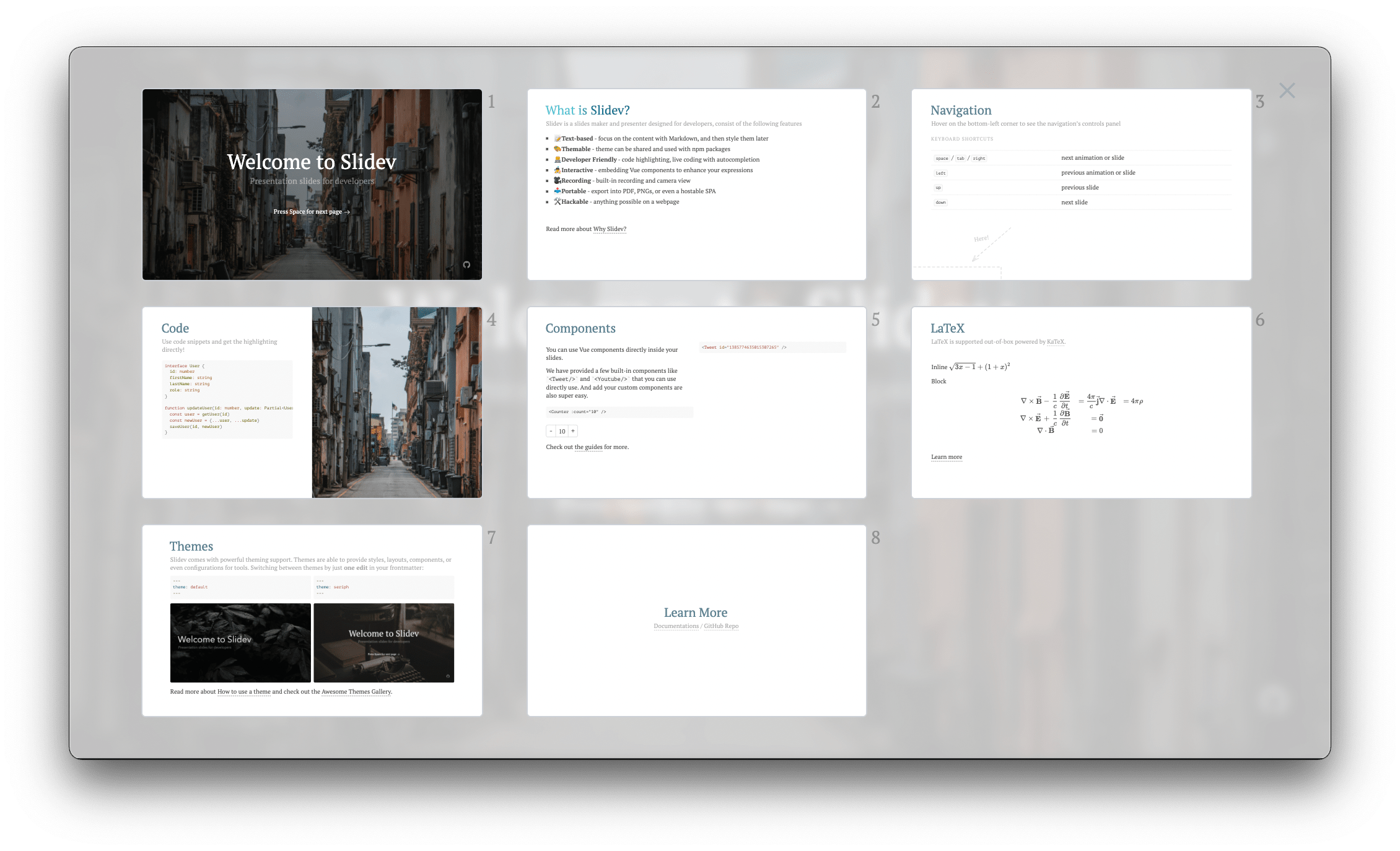
o を押すか、ナビゲーションバーの ボタンをクリックすると、スライドのオーバービューが表示され、簡単にスライド間をジャンプできます。
プレゼンターモード
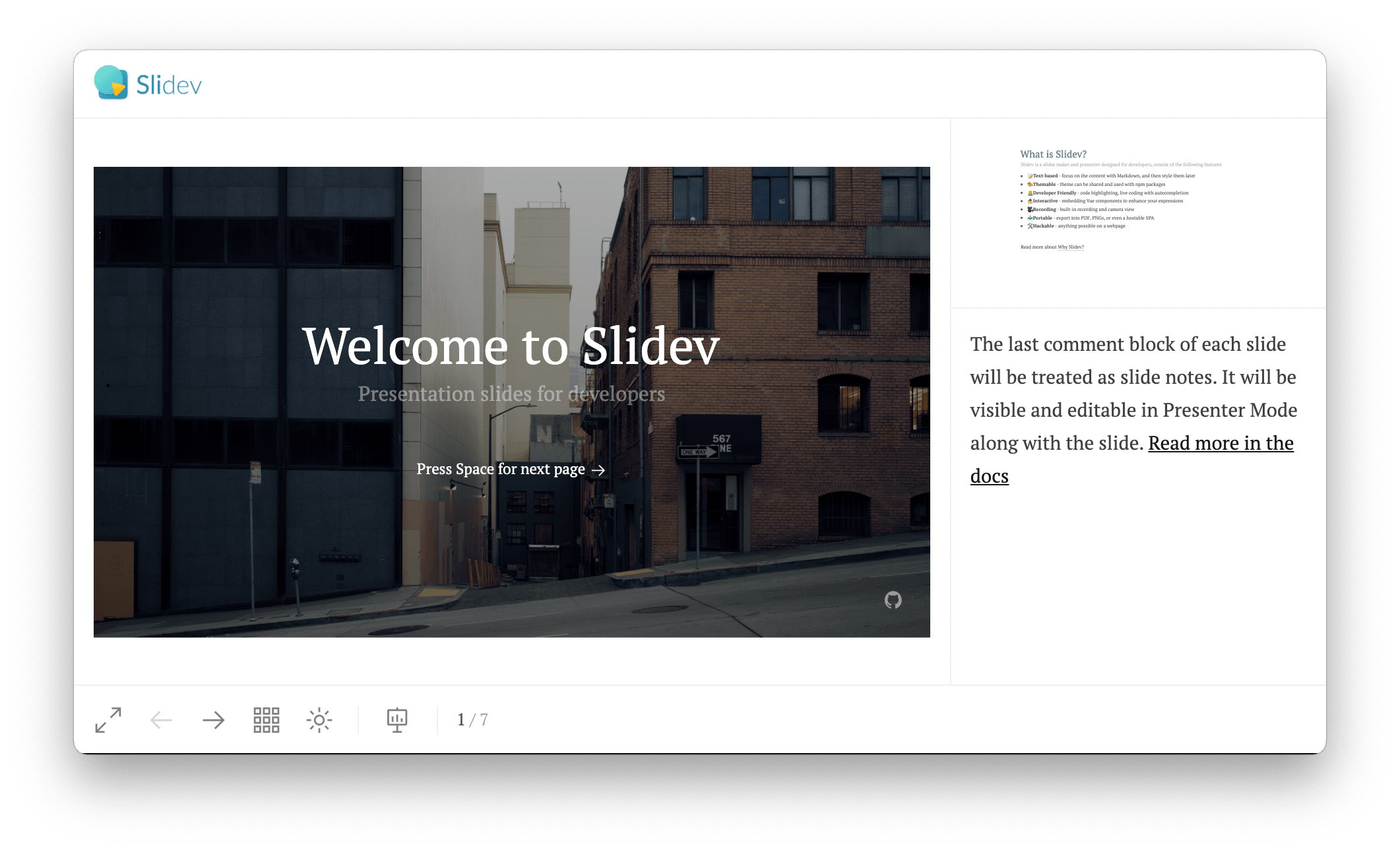
プレゼンターモードに入るには、ナビゲーションパネルの ボタンをクリックするか、http://localhost:<port>/presenter にアクセスします。
プレゼンテーション中は、2 つのブラウザウィンドウを開くことをお勧めします。1 つはプレイモード (観客用)、もう 1 つはプレゼンターモード (自分用)。その後、最初の画面を観客と共有し、2 番目の画面を自分用に保持できます。
プレゼンターモードでスライドをナビゲートするたびに、他のすべての開かれたページは自動的にこのナビゲーションに従い、プレゼンターと同期を保ちます。
スライドオーバービュー
v0.48.0 以降で利用可能
クイックオーバービューパネル を開いてから右上の をクリックするか、http://localhost:<port>/overview に直接アクセスしてすべてのスライドのオーバービューを確認できます。
オーバービューページは、すべてのスライドの線形リストを提供し、横にすべてのノートがあります。ノートをダブルクリックしてノートを直接編集し、クリックスライダーをドラッグしてスライド内のステップをプレビューできます。
描画 UI
参照:
✨ 描画と注釈
録画 UI
参照:
✨ 録画
ブラウザエクスポーター
参照:
📖 エクスポート
グローバルレイヤー
プレゼンテーション全体またはスライドごとに、スライドの下または上にカスタム UI を追加できます。
✨ グローバルレイヤー